WYSIWYG Web Builder es una herramienta de creación de sitios web que le ayuda a diseñar y construir sitios web con todas las funciones sin tener que aprender HTML. Cuando inicie Web Builder, la pantalla principal se verá así:
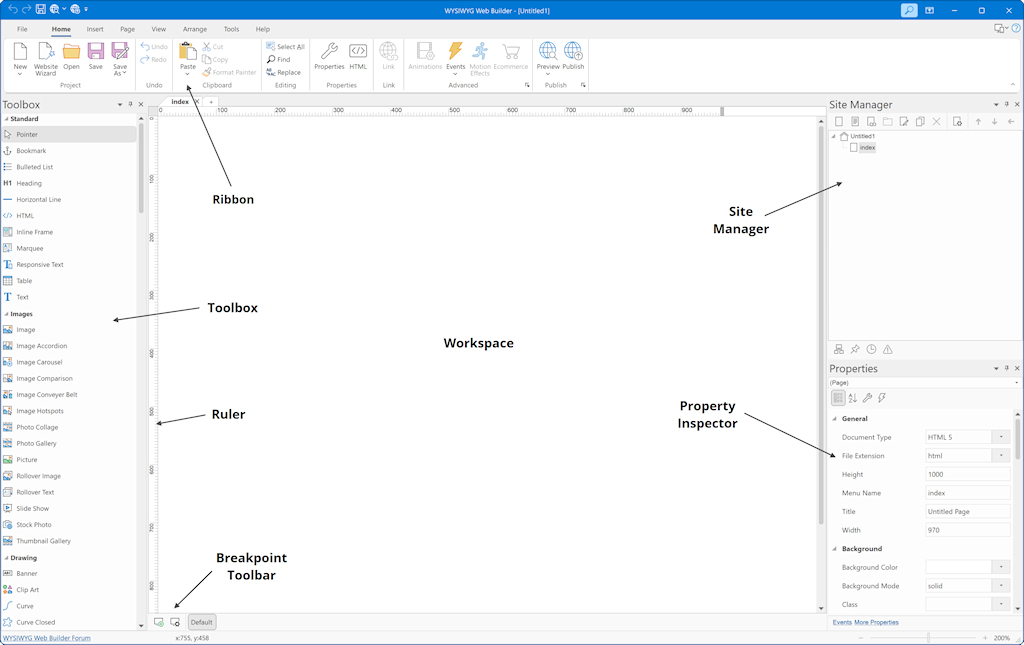
Cinta
La cinta de opciones le brinda acceso rápido a todas las herramientas disponibles. La cinta de opciones contiene pestañas para exponer diferentes conjuntos de elementos de control, eliminando la necesidad de muchas barras de herramientas diferentes basadas en iconos. Algunas de estas pestañas son contextuales y aparecen solo cuando se selecciona un determinado tipo de objeto, proporcionando herramientas específicas para elementos como tablas, texto o imágenes

Caja de
herramientas La caja de herramientas se puede usar para agregar nuevos objetos a sus páginas web. Para insertar un nuevo objeto, seleccione uno de los elementos disponibles y dibuje un cuadro para indicar la posición del objeto. El nuevo objeto ahora se insertará en la página. Otra forma de agregar objetos a su página es simplemente arrastrándolos fuera de la caja de herramientas al área de trabajo.
Pestañas Cuando haya abierto varias páginas, puede usar las pestañas para cambiar entre las páginas. Para cerrar la página activa, presione la pequeña 'x' en la esquina superior derecha de la barra de pestañas. Área de trabajo El centro de la pantalla es el área de trabajo, aquí es donde diseña sus páginas web. Herramientas de formato
Las herramientas de formato de texto solo están activas cuando está en modo de edición de texto

Para insertar texto, simplemente arrastre el icono de texto en el área de trabajo. Se mostrará un nuevo objeto con el texto "Haga doble clic para editar" en la página. Para cambiar al modo de edición de texto, haga doble clic en este texto y se activarán las herramientas de formato. Para algunas de las herramientas, debe resaltar el texto antes de Se puede usar (como en un editor de texto normal).
Artículo relacionado: Agregar texto a una página
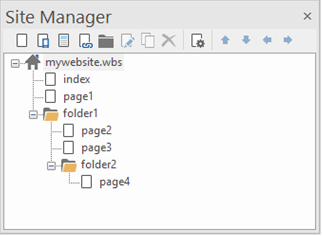
web Administrador del sitio El Administrador del sitio se usa para administrar la estructura de su sitio web. Representa la estructura de la página en el servidor web.
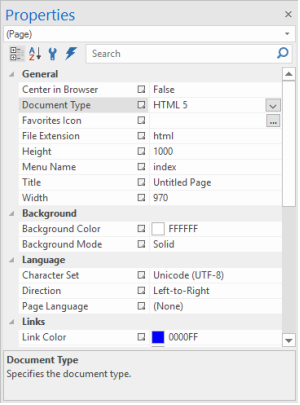 inspector de propiedades del administrador del sitio Use el inspector de propiedades para ver y cambiar las propiedades de los objetos seleccionados. También puede usar el inspector de propiedades para modificar las propiedades de la página. Los cambios serán visibles inmediatamente . El inspector de propiedades muestra diferentes tipos de campos de edición, según las necesidades de una propiedad en particular. Estos campos de edición incluyen cuadros de edición, listas desplegables y enlaces a cuadros de diálogo de editor personalizados.
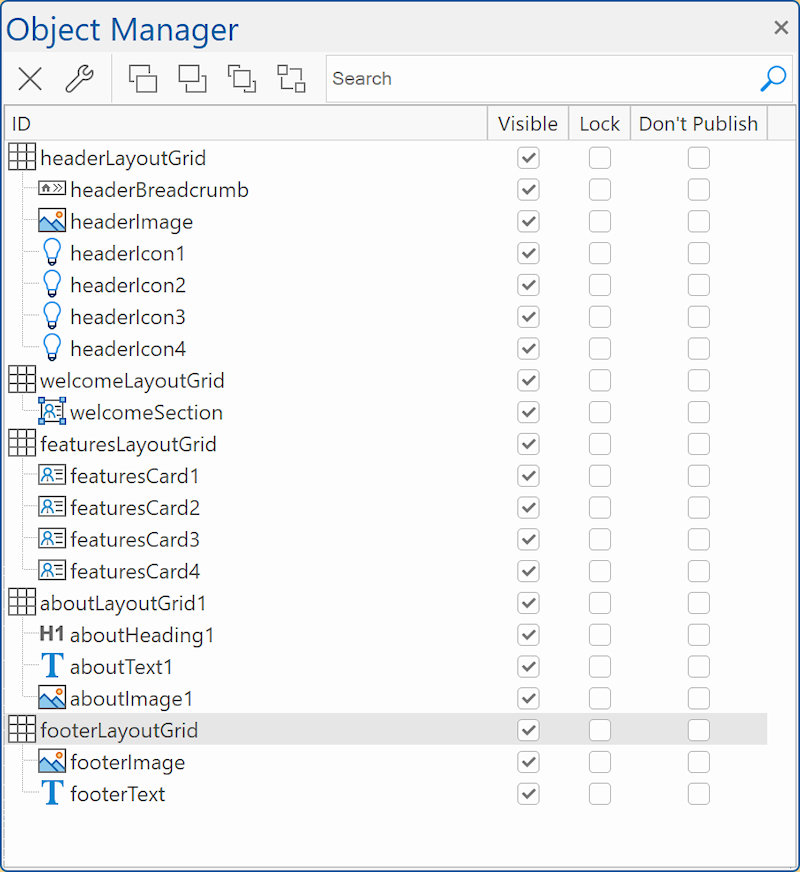
 Administrador de objetos Para mostrar el Administrador de objetos, haga clic en Ver -> Administrador de objetos
También es posible modificar manualmente el tamaño y la posición del objeto seleccionado cambiando las propiedades de Posición y Tamaño.
La propiedad ID La propiedadID de un objeto debe ser única dentro de la página. Normalmente Web Builder le dará a su objeto nombres únicos automáticamente. Sin embargo, si usa una o más páginas maestras, entonces las identificaciones pueden duplicarse, ya que el software no puede distinguir una página maestra de una página normal.
El inspector de propiedades también le da acceso a atributos más avanzados, como el ID de un objeto. Esto puede ser útil si usa páginas maestras y desea dar a los elementos de la página una identificación única. Recomendamos dar a los objetos en una página maestra los nombres con un prefijo como MasterPage_Text1 . Esto asegurará que si la página maestra se usa en otra página, el ID de los objetos es único.
En la imagen de la izquierda puede ver un ejemplo de la estructura de un sitio web. El nombre de archivo de este sitio web de ejemplo se llama 'mywebsite.wbs', este nombre siempre se muestra en la raíz del árbol del sitio web. La raíz puede tener una o más páginas y cada página también puede tener subpáginas.
La página de inicio de un sitio web siempre debe llamarse 'índice', por lo que, por esta razón, Web Builder agrega automáticamente esta página a cada nuevo proyecto. Los nombres de los elementos (páginas) en el árbol del sitio son los nombres reales de los archivos HTML de destino, por lo que si nombra un índice de la página se publicará como index.html
:
Bloquear
